

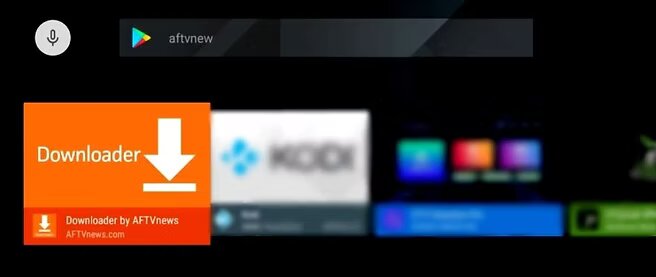
ETAPA 01
Abra a Google Play Store
Na Android TV, abra a loja e pesquise por Downloader ou AFTV.
TUTORIAL DOWNLOADER
Instale o Downloader e use um código ou URL para baixar aplicativos externos à Play Store.
Tenha em mãos o código do aplicativo. Caso não saiba qual usar, solicite ao seu revendedor ou ao suporte Warez.
PASSO A PASSO
Siga a sequência abaixo na sua Android TV ou dispositivo compatível.
Na Android TV, abra a loja e pesquise por Downloader ou AFTV.
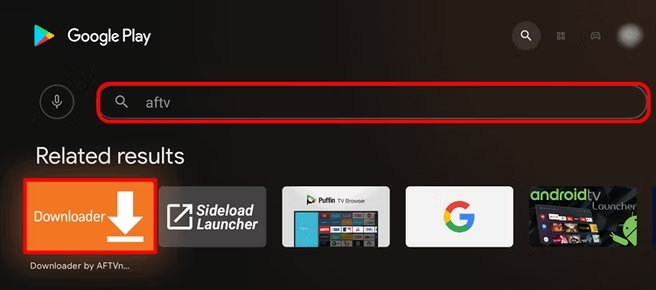
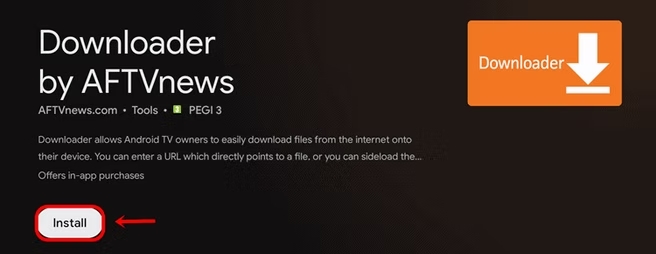
Selecione Install e aguarde a instalação terminar.
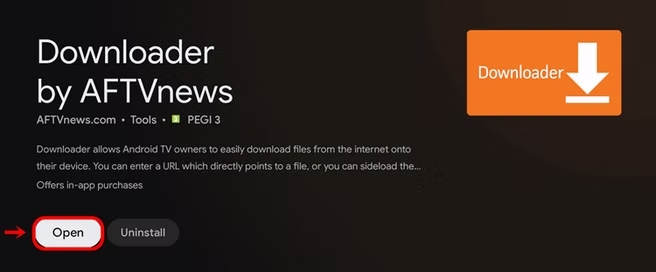
Selecione Open (Abrir) para iniciar o Downloader.
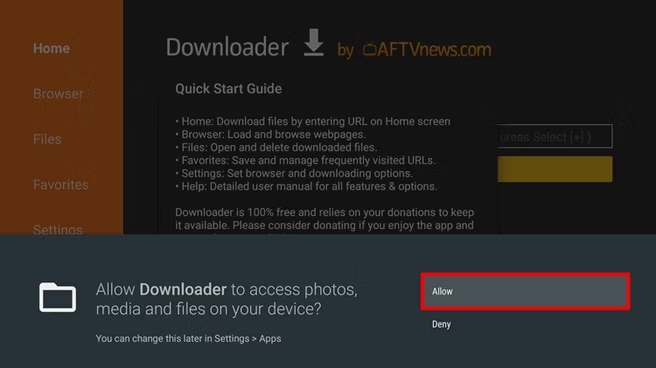
No aviso exibido, selecione Allow (Permitir).
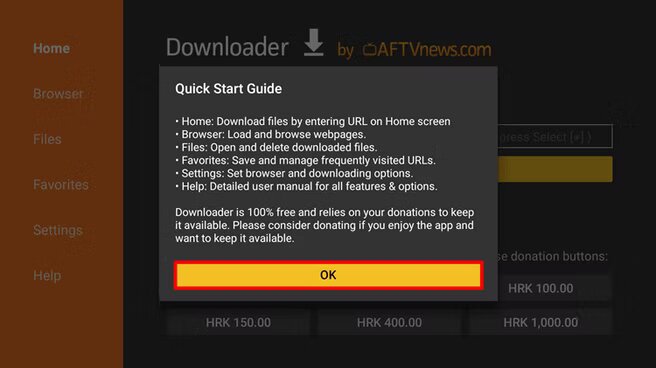
Na tela de início rápido, selecione OK.
Em Home, digite o código ou endereço do arquivo APK e selecione GO.
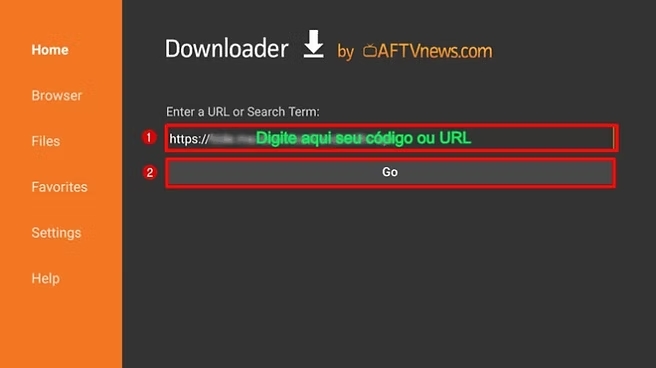
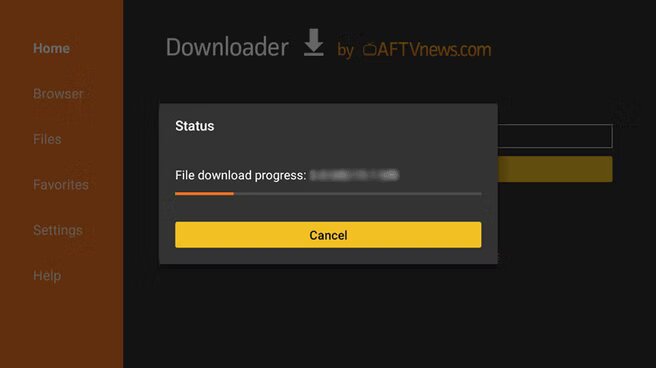
Após informar o código, selecione GO e aguarde o arquivo ser baixado.
Quando o download terminar, selecione INSTALL.
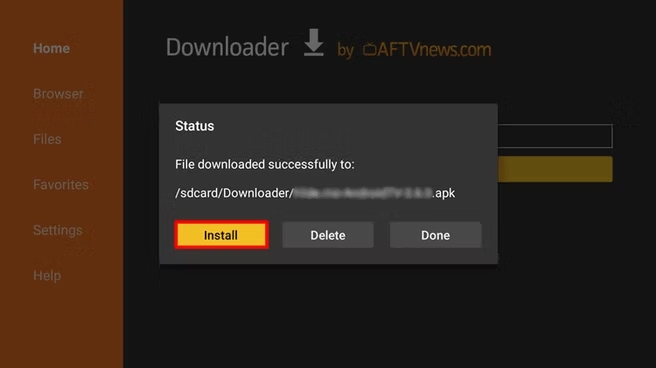
Se aparecer o aviso de fonte desconhecida, selecione SETTINGS.
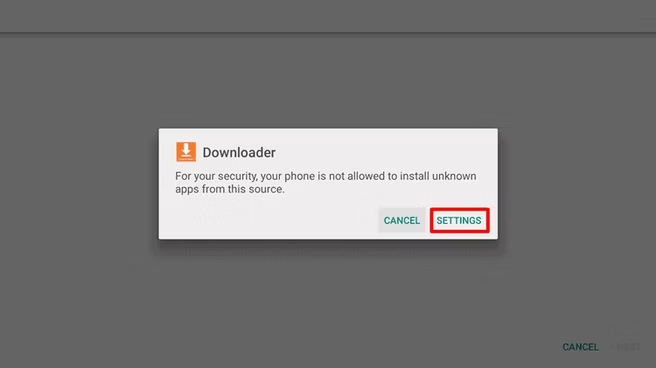
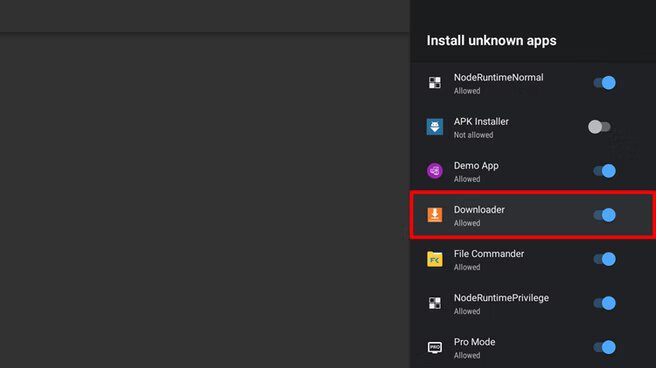
Ative a permissão exibida ao lado do Downloader.
Retorne à tela anterior e selecione INSTALAR.
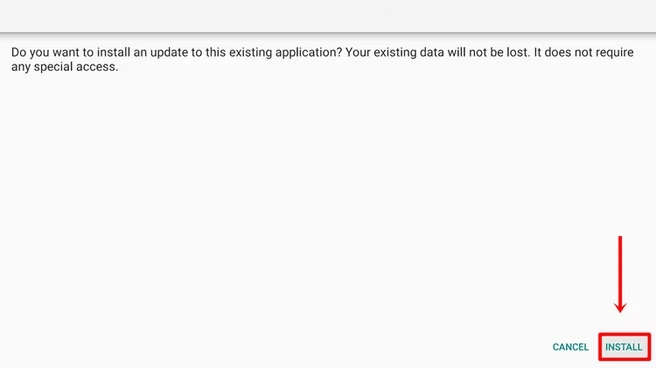
Ao concluir a instalação, selecione DONE.
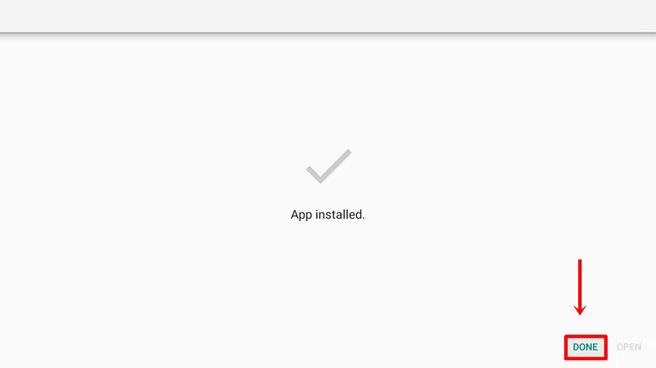
Pronto: o aplicativo foi instalado com sucesso.
PRECISA DE AJUDA?
Peça o código correto do aplicativo ou orientação durante a instalação.